Pokazywanie postów oznaczonych etykietą ics. Pokaż wszystkie posty

niedziela, 19 marca 2017

Jak wyeksportować kontakty programu Outlook

Tworzenie kopii zapasowej kontaktów programu Outlook w trybie offline

W przypadku braku synchronizacji kontaktów programu Outlook z serwerem lub serwisem, ludzie będą myśleć o eksporcie swoich kontaktach do plików vCard (plików .vcf), .csv, .pst lub programu Excel. Jeśli pracujesz tylko z programem Outlook, zaleca się wyeksportować kontakty do plików .pst dla najlepszej jakości importu w przyszłości. Jednak użytkownicy najprawdopodobniej eksporują kontakty programu Outlook w celu wykorzystania ich w innej aplikacji lub importu bazy danych. Metoda .csv nie jest dobrym wyborem, ponieważ znaki języków obcych w kontaktach zostaną uszkodzone po eksporcie. Dlatego własnie najlepszym i najbardziej kompatybilnym sposobem eksportu jest użycie vCard.

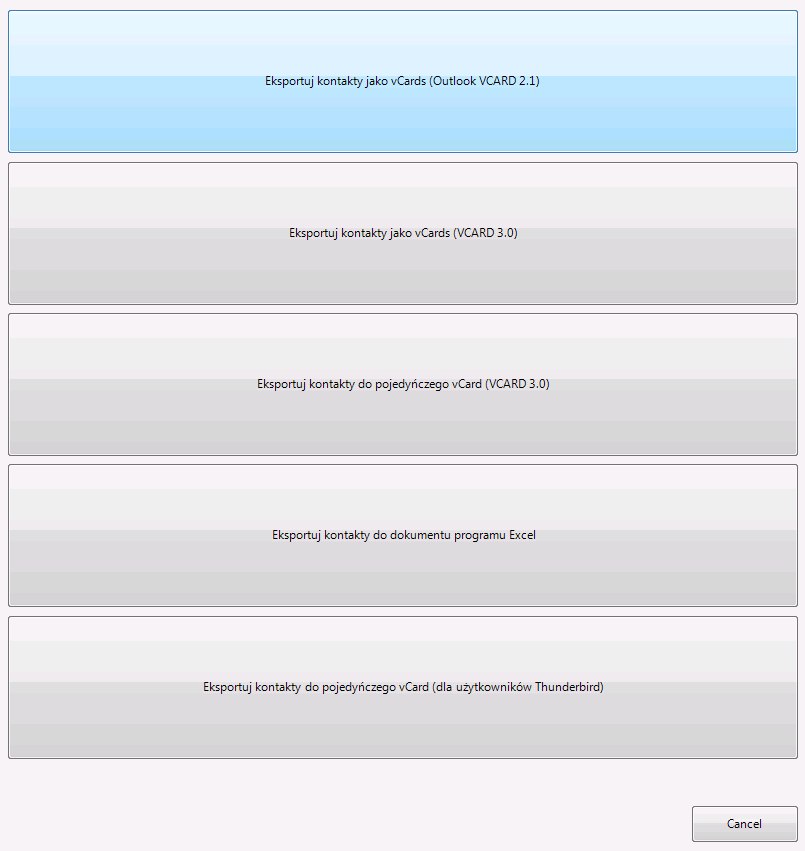
Pracownicy EVO ponownie stworzyli kilka przydatnych addonów dla programu Outlook  zaraz po EVO Collaborator. Nazwali to Power Toys dla programu Outlook. Ten zbiór dodatków posiada m.in narzędzie eksportu kontaktów Outlook. Istnieje 5 sposobów eksportowania kontaktów poprzez PTO:

Power Toys dla programu Outlook
1. Eksportuj  Kontakty jako vCard (Outlook vCard (2.1)) – Działą to tak samo jak „Zapisz jako” w programie Outlook z  wyjątkiem, że Outlook może zapisać tylko jedne  vCard jednocześnie. PTO jest w stanie zapisać cały folder kontaktów naraz.

2. Kontakty Eksportuj jako vCard (vCard (3.0)) – Tak samo jak # 1 z wyjątkiem zapisywania vCard w formacie vCard 3.0.


3. Eksport kontaktów do pojedyńczego vCard (vCard 3.0) - Ponieważ protokół vCard jest w stanie przechowywać wiele kontaktów w jednym pliku, PTO oszczędza kłopotów z zarządzaniem setek jak nie tysięcy plików vCard.


4. Eksport kontaktów jako dokument Excel - PTO pozwala na wyeksportowanie wszystkich kontaktów programu Outlook do pliku Excel dla usprawnionego wyglądu wizualnego z zachowaniem całej struktury.


5. Eksport kontaktów do pojedyńczego vCard (dla Thunderbirda) - W rzeczywistości, pliki vCard z programu Outlook mają niewielkie problemy ze zgodnością w przypadku ich importu do programu Thunderbird. PTO pomaga dostosować i usprawnić ten transfer aby Thunderbird mógł zaimportować vCards tak głądko jak tylko się da


Oto ogólne wytyczne, aby wyeksportować kontakty programu Outlook:


1. Ściągnij Power Toys dla programu Outlook z oficjalnej strony internetowej EVO.


2. Zamknij program Outlook i uruchom setup.exe z uprawnieniami administratora


3. Otwórz Outlook i kliknij na wstążkę Power Toys u góry ekranu


4. Kliknij na „Eksportuj Kontakty


5. Wybierz swój folder z kontaktami


6. Wybierz jeden z 5 rodzaji eksportu


7. Pojawi się folder pokazujący wszystkie pliki vCard chronologicznie


Jak widzisz, exportowanie kontaktów Outlook to teraz bułka z masłem !

Jak wyeksportować zadania programu Outlook

Tworzenie kopii zapasowej zadań programu Outlook w trybie offline

W przypadku braku synchronizacji zadań programu Outlook z serwerem lub serwisem, ludzie będą myśleć o eksporcie swoich kontaktach do plików iCal (plików .ics), .csv, .pst lub programu Excel. Jeśli pracujesz tylko z programem Outlook, zaleca się wyeksportować zadania do plików .pst dla najlepszej jakości importu w przyszłości. Jednak użytkownicy najprawdopodobniej eksporują zadań programu Outlook w celu wykorzystania ich w innej aplikacji lub importu bazy danych. Metoda .csv nie jest dobrym wyborem, ponieważ znaki języków obcych w zadania zostaną uszkodzone po eksporcie. Dlatego własnie najlepszym i najbardziej kompatybilnym sposobem eksportu jest użycie iCal.
Power Toys dla programu Outlook
Pracownicy EVO ponownie stworzyli kilka przydatnych addonów dla programu Outlook  zaraz po EVO Collaborator. Nazwali to Power Toys dla programu Outlook. Ten zbiór dodatków posiada m.in narzędzie eksportu zadań Outlook. Istnieją 2 sposoby eksportowania zadań poprzez PTO:

1. Export tasks as vCalendars (Outlook ICal (ics)) –  Eksportuj zadania jako vCalendars (Outlook Ical(ics)) - Działa to tak samo jak „Zapisz jako” w programie Outlook z  wyjątkiem, że Outlook może zapisać tylko jedno zadania jednocześnie. PTO jest w stanie zapisać cały folder zadań naraz.

2. Eksport zadania do pojedyńczego vCalendar (iCal (ics)) - Ponieważ protokół vCalendar jest w stanie przechowywać wiele zadań w jednym pliku, PTO oszczędza kłopotów z zarządzaniem setek jak nie tysięcy plików iCal(ics)

Oto ogólne wytyczne, aby wyeksportować spotkania programu Outlook:

1. Ściągnij Power Toys dla programu Outlook z oficjalnej strony internetowej EVO.


2. Zamknij program Outlook i uruchom setup.exe z uprawnieniami administratora

3. Otwórz Outlook i kliknij na wstążkę Power Toys u góry ekranu

4. Kliknij na „Eksportuj Zadania

5. Wybierz swój folder z zadaniami


6. Wybierz jeden z 2 rodzaji eksportu


7. Pojawi się folder pokazujący wszystkie pliki iCal(ics) chronologicznie


Jak widzisz, exportowanie kontaktów Outlook to teraz bułka z masłem !

Jak wyeksportować spotkania programu Outlook

Tworzenie kopii zapasowej spotkań programu Outlook w trybie offline

W przypadku braku synchronizacji kalendarza programu Outlook z serwerem lub serwisem, ludzie będą myśleć o eksporcie swoich kalendarz do plików iCal (plików .ics), .csv, .pst lub programu Excel. Jeśli pracujesz tylko z programem Outlook, zaleca się wyeksportować zadania do plików .pst dla najlepszej jakości importu w przyszłości. Jednak użytkownicy najprawdopodobniej eksporują kalendarza programu Outlook w celu wykorzystania ich w innej aplikacji lub importu bazy danych. Metoda .csv nie jest dobrym wyborem, ponieważ znaki języków obcych w zadania zostaną uszkodzone po eksporcie. Dlatego własnie najlepszym i najbardziej kompatybilnym sposobem eksportu jest użycie iCal.

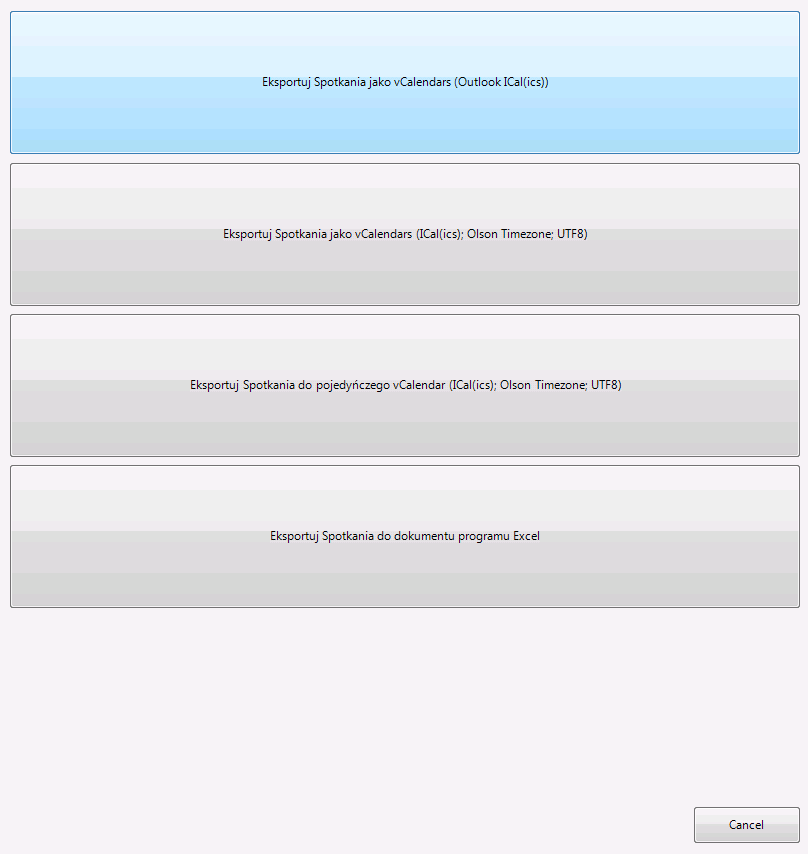
Pracownicy EVO ponownie stworzyli kilka przydatnych addonów dla programu Outlook  zaraz po EVO Collaborator. Nazwali to Power Toys dla programu Outlook. Ten zbiór dodatków posiada m.in narzędzie eksportu spotkań Outlook. Istnieją 4 sposoby eksportowania kalendarz poprzez PTO:
Power Toys dla programu Outlook
1. Eksportuj  Spotkania jako vCalendars (Outlook Ical(ics)) – Działa to tak samo jak „Zapisz jako” w programie Outlook z  wyjątkiem, że Outlook może zapisać tylko jedno spotkanie jednocześnie. PTO jest w stanie zapisać cały folder spotkań naraz.

2. Eksportuj Spotkania jako vCalendars(iCal (ics);Olson Timezone UTF8) – Działa tak samo jak #1, tyle że tutaj zapisujemy spotkania w nawiązaniu do strefy czasowej Olson UTF 8. Olson Timezone jest jedną z najbardziej używanych stref czasowych poza Windows Timezone. Jeśli eksportujesz swoje kalendarze i wydarzenia to innych aplikacji takich jak Kalendarz Google czy innych serwisów kalendarzowych, dany serwis może nie być w stanie rozpoznać ich i import zakończy się porażką. Jednakże, użycie UTF8 zapobiega zmianie zagranicznych znaków w zniekształcone.

3. Eksport kalendarz do pojedyńczego vCalendar (iCal (ics); Olson Timezone UTF8) - Ponieważ protokół vCalendar jest w stanie przechowywać wiele wydarzeń w jednym pliku, PTO oszczędza kłopotów z zarządzaniem setek jak nie tysięcy plików iCal(ics)

4. Eksport kalendarz jako dokument Excel - PTO pozwala na wyeksportowanie wszystkich kalendarzy i wydarzeń programu Outlook do pliku Excel dla usprawnionego wyglądu wizualnego z zachowaniem całej struktury.

Oto ogólne wytyczne, aby wyeksportować spotkania programu Outlook:

1. Ściągnij Power Toys dla programu Outlook z oficjalnej strony internetowej EVO.

2. Zamknij program Outlook i uruchom setup.exe z uprawnieniami administratora

3. Otwórz Outlook i kliknij na wstążkę Power Toys u góry ekranu


4. Kliknij na „Eksportuj Spotkania

5. Wybierz swój folder z kalendarzami


6. Wybierz jeden z 4 rodzaji eksportu


7. Pojawi się folder pokazujący wszystkie pliki iCal(ics) chronologicznie


Jak widzisz, exportowanie kalendarzy i wydarzeń Outlook to teraz bułka z masłem !