Pokazywanie postów oznaczonych etykietą 2010. Pokaż wszystkie posty

czwartek, 15 grudnia 2022

Synchronizacja kontaktów i kalendarzy Gmaila z Outlookiem 2019

Synchronizacja kalendarza Gmail z outlookiem

Pewna osoba ostatnio mnie zapytała „ jak można zsynchronizować kontakty i kalendarze Gmaila z Outlookiem ?” Oczywiście jest to możliwe ! 

  
synchronizacja kalendarza gmail z outlookiem

Jako, że Gmail jest usługą w chmurze od Googla, powinniśmy zatem poszukać czy Google Apps Sync dla Microsoft Outlook 2013, 2016, 2019 dostarcza taką opcję ? Jednakże, wciąż mamy pewne ograniczenia jeśli chodzi o integrację narzędzi googla z Outlookiem :

google_apps_sync_screenshot

"Google dostarcza Google Apps Sync dla użytkowników premium, którzy opłacają usługi Google Apps. Użytkownicy kont darmowych nie są objęci tą opcją." Co w przypadku, gdy chcesz zsynchronizować Outlooka z kontaktami i kalendarzami Gmail (Android) ? Niemniej jednak, tu właśnie leży profit dla obu firm. Jak możemy obejść ten problem w łatwy sposób i jednocześnie nie wydać fortuny na rzecz obu firm ?

google_logo

Rozglądnijmy się zatem pomiędzy opcjami dostarczonymi od firm trzecich.  EVO Collaborator dla Outlooka to wtyczka Outlooka dla CardDAV oraz CalDAV.

 
eco_logo


Przyglądnijmy się rozmiarowi ECO, jest to tylko 7,6 MB. Jest to również niesamowite, że kiedy Outlook i ECO współpracują razem, możesz sprawic, że Outlook będzie synchronizował kontakty i kalendarze z CardDAV and CalDAV dwukierunkowo.

Czym są CardDAV i CalDAV?

CardDAV i CalDAV to standardowe protokoły API stworzone przez IETF i opublikowane w dokumencie RFC dla kontaktów i kalendarzy. Google używa tych API w celu ułatwienia dostępu do informacji poprzez klienta.

Jak schynronizować kalendarz Google z Outlookiem 2013~2019

Jest to proste poprzez ECO :
  1. Ściągnij ECO z Oficjalnej strony EVO (po zainstalowaniu, uruchom jako administrator)
  2. Otwórz Outlooka i kliknij na zakładkę EVO (w Outlooku 2007 nazywa się to pasek poleceń; w Outlooku 2010 nazywamy to wstążką) u góry okna.

    eco_gui_polish

  3. Kliknij Konfiguruj konta i wybierz Profil#6 wypełniając puste pole pełnym adresem mialowym konta Gmail, po czym wciśnij TEST
    eco_configure_profile_gmail_polish
    sync google calendar to outlook 2019
  4. Ponieważ Gmail używa OAUTH 2.0, zobaczysz uwierzytelnianie OAUTH podczas wykrywania konta. Zaakceptuj to uwierzytelnianie i kontynuuj.

    google_oauth_pl

  5. Po zakończeniu, kliknij Zastosuj i Wyjdź. Po tej operacji wszystkie nowo dodane kontakty i kalendarze w folderze Gmail będą zsynchronizowane dwukierunkowo. Jakiekolwiek dane dodane poprzez telefon z systemem Android również zostaną automatycznie zsynchronizowane z Outlookiem.
Oprócz tego o czym już wspomnieliśmy, pewnie już wiesz, że CardDAV i CalDAV zostały napisane z zastosowaniem standardów przemysłowych – a zatem możesz oczekiwać od nich pełnej współpracy z jakąkolwiek usługą CardDAV/CalDAV pracującą dla tego samego zadania.

Jaką mam wersję Outlooka?

 ECO współpracuje ze wszystkimi wersjami Outlooka po 2007 roku, w tym wersjami 2010, 2013, 2016, 2019, 2021 i Office 365 (Microsoft 365). Jeśli jednak chcesz wiedzieć, jaką wersję programu Outlook posiadasz, możesz sprawdzić tę stronę pomocy.

Program próbuje uzyskać dostęp do informacji o adresie e-mail przechowywanych w programie Outlook


Ten komunikat o błędzie może pojawić się w Outlooku, jeśli używasz innej wtyczki do synchronizacji dla Outlooka, co oznacza, że ​​wtyczka nie może ominąć kontroli bezpieczeństwa Outlooka, a to jest naprawdę denerwujące i bezużyteczne, na szczęście nie ma takiego problemu w ECO.

Importuj ICS z Kalendarza Google


Niektóre witryny zalecają również wyeksportowanie adresu URL ICS kalendarza z Kalendarza Google i zalogowanie się do programu Outlook. Nie polecam tego, ponieważ jest to tylko jeden sposób, więc program Outlook nie może edytować wydarzenia w Kalendarzu Google.

Dodatkowe narzędzia do synchronizacji

 Oprócz ECO istnieją inne sposoby synchronizacji Outlooka z Google, takie jak GSYNCIT i SYNC2, ale nadal polecam ECO.

Stwórz własną chmurę !

Gmail jest świetnym narzędziem dla użytku własnego, jednakże może nie być najlepszym rozwiązaniem dla dużych środowisk korporacyjnych, gdzie duża ilość informacji jest przekazywana w wielu kierunkach. A zatem czy chmura jest najbezpieczniejszym rozwiązaniem dla plików ? EVO Mail Server Najprostszym rozwiązaniem jest ściągnięcie i zainstalowanie EVO Mail Server. Jak tylko stworzymy wlasną chmurę, możey wysyłać/odbierać wiadomości email jak również kontakty, kalendarze i zadania. Myślę, że rozwiązanie oraz oprogramowanie o którym tutaj wspominam jest całkiem niezłą opcją do wybrania. 

2022.12.15

sobota, 5 stycznia 2019

Jak schynronizować Hotmail z Outlookiem?

Jak schynronizować Hotmail (outlook.com) z Outlookiem ?

Google posiada Gmail, a co z Microsoftem ?
windows live outlook.com

Dla wielu z Was, Hotmail to stary przyjaciel od conajmiej '95 roku. Po tym, jak Microsoft przyłączył go w '97 roku, nazwa została zmieniona na MSN Hotmail z paroma próbami podłączenia owej usługi pod infrastrukturę Microsoftu. Później w '05 roku, stawiając czoło konkurencyjnemu Gmailowi od Googla, MSN Hotmail przeistoczył się w tzw. Windows Live Hotmail i oferował szybsze, łatwiejsze oraz bezpieczniejsze usługi. Poczynając od 2012 roku, Outlook.com wystartował i stopniowo był on implementowany w miejsce Windows Live Hotmail aż do kompletnego zastąpienia w 2013 roku. W połowie 2015 roku, Microsoft ujednolicił wszystkie poprzednie konta, takie jak Hotmail, MSN Hotmail, Windows Live Hotmail oraz Outlook.com w jedną usługę zwaną Office 365.

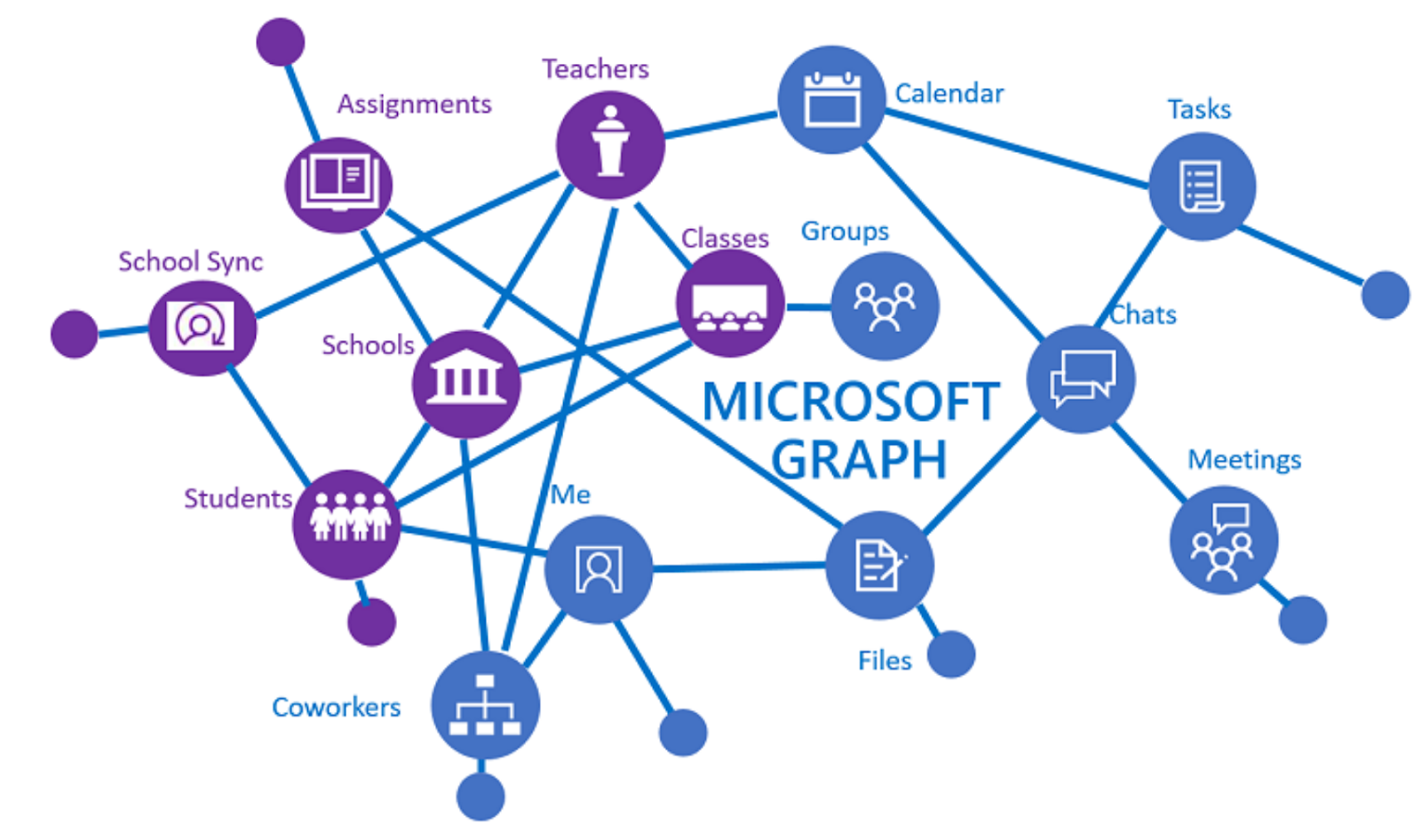
Czym jest Outlook.com API czy GRAPH API ?

Wiele osób próbuje uzyskać dostęp do ich kontaktów i kalendarzy z Hotmaila lub Outlook.com poprzez Outlooka 2019, 2010, 2013 oraz 2016. Jednakże tylko Outlook 2013 pozwala użytkownikom połączyć ich konta outlook.com poprzez MAPI, protokół Microsoft obsługiwany przez usługę Exhcange server. Ale co z Outlookiem 2007 i 2010 ?  
Nawiązując do badań i eksperymentów dokonanych w Internecie, Outlook 2007 i 2010 mają problemy z dostępem do Hotmaila czy danych z Outlook.com pomimo stwierdzeń Microsoftu że sp3 Outlooka 2007 oraz sp2 Outlooka 2010 rozwiązują ten problem. Dodatkowo, Microsoft zatrzymał wsparcie dla wspomnianych Outlooków dnia 09/10/2012(Outlook 2007) i 13/10/2015 ( Outlook 2010).

Jako wynik owego zatrzymania wsaprcia, użytkownicy poszukują konkretnych alternatyw takich jak konektor Hotmaila czy konektor Outlook.com dla Outlooka 2007 i 2010. Na szczęście konektory firm trzecich takie jak EVO Collaborator dla Outlooka przychodzą z ratunkiem poprzez implementację Outlook.com API. Dzięki temu konektorowi Outlook.com API a.k.a Live Connect API, jesteśmy w stanie zsynchronizować nasze kontaky i kalendarze z Outlook.com z pewnymi ograniczeniami wynikającymi ze struktury API.

evo collaborator dla outlooka

Jak zsynchronizować Hotmaila czy Outlook.com z Outlookiem ? 

Spróbujmy użyć EVO Collaborator dla Outlooka aby zobaczyć , czy synchronizacja działa ?


  1. Sciągnij EVO Collaborator dla Outlooka i zainstaluj go.
  2. Kliknij Skonfiguruj Konto
  3. Wybierz opcję outlook.com – nieskonfigurowany
  4. Kliknij przycisk TEST u dołu ekranu aby przejść do okienka, gdzie należy wprowadzić Outlook e-mail oraz hasło.
  5. Akceptuj warunki użytkowania poprzez kliknięcie przycisku TAK
     
  6. Zamknij okienko, aby kontynuować
  7. Wciśnij OK a następnie Zastosuj, aby zapisać konfigurację ustawień.
  8. Dla istniejących plików lokalnych, przed instalacją ECO kliknij Przeglądaj lokalne nad opcjami carddav akcje dla kontaktów i caldav akcje dla kalendarza i zastosuj O2C

Microsoft Graph API

live connect api

Jak już wcześniej wspominaliśmy, Office 365 zajął miejsce usługi Outlook.com i wszystkie dotychczasowo istniejące konta Outlook.com zostaną przetransformowane do usługi Office 365 (Exchange Online). Jest to dobra wiadomość. Dlaczego ? Ponieważ Office live API (Graph API) pozwala deweloperom firm trzecich zsynchronizować kompletny zestaw pól pomiędzy usługami Outlooka i Office 365. 

środa, 1 listopada 2017

Jak zsynchronizować kalendarz i kontaky ownClouda z Outlookiem ?

Jak zsynchronizować kalendarz i kontaky ownClouda z Outlookiem ? 

Niektórzy z moich znajomych korzystają z usług ownCloud (nextcloud) CardDAV/CalDAV. Niestety narzekają, że nie ma tam opcji importowania ich kontaktów i kalendarza z ownClouda do Outlooka
ownload/nextcloud

Spróbowałem rozwiązać ten problem poprzez znalezienie aplikacjii posiadających wtyczki łączące oba serwery. Ku mojemu zaskoczeniu, okazało się, że EVO Collaborator dla Outlooka rozwiązuje mój problem !
sync google calendar to outlook

Jedyne, co muszę zrobić to wprowadzić następujące informacje do pól pokazanych poniżej na zrzucie ekranu :

  1. URL serwera:

    https://<nazwa_servera_lub_adres_IP>/owncloud/

    https://<nazwa_servera_lub_adres_IP/remote.php/
  2. Twoja nazwa użytkownika oraz hasło

Po poprawnym wypełnieniu powyższych pól, synchronizowanie kalendarza następuje automatycznie. 

Nie tylko OwnCloud posiada wsparcie dla CardDAV i CalDAV, ale rownież EVO Mail Serwer płynnie wspólpracuje z ECO.


niedziela, 19 marca 2017

Jak uruchomić auto BCC w programie Outlook?

W pracy, piszemy wiele e-maili każdego dnia. Gdy niektórzy odbiorcy powinni otrzymać kopię (DW), Outlook dostarcza pewne reguły i alerty, która przeprowadzają automatyczny przekaz poczty do listy osób pod pewnymi warunkami. Jednak ta funkcja nie może spełnić naszej potrzeby wysyłki ukrytej kopii (UDW) do odbiorców, którzy nie mają być ujawnieni w obiegu pocztowym.
Power Toys dla programu Outlook
Aby uruchomic auto bbc, musimy wdrożyć kody VBA lub użyć addon dla programu Outlook firm trzecich. Myślę jednak, że kodowanie jest tutaj zbyt problematyczne , więc wolałbym użyć jakiś addon. Jedną z opcji Power Toys dla programu Outlook jest auto BCC. Jest to dość proste do skonfigurowania :

1. Pobierz Power Toys dla programu Outlook z oficjalnej stronie internetowej EVO.

2. Zamknij program Outlook i uruchom plik setup.exe z uprawnieniami administratora.

3. Otwórz program Outlook i kliknij wstążkę Power Toys u góry ekranu.


4. Kliknij przycisk Konfiguruj reguły BCC.


auto bcc outlook

5. Wpisz adres(y) e-mail w polu Automatycznie wyślij BBC to adresów email.

6. W polach  Od, Do, Temat, Treść i Nazwa załącznika, wybierz argumenty równa się, nie równa się, zawiera, nie zawiera.

7. W polach obok argumentów, wpisz słowa kluczowe dla PTO porównać przeciw.

8. Kliknij przycisk Zapisz i zamknij.

Jest to proste w obsłudze narzędzie do automatycznego BCC. Szkoda, że działa tylko z 
jedną regułą. Mamy nadzieję, że przyszłe aktualizacje będą obsługiwać wiele reguł.

Jak otrzymywać notyfikacje push Gmail w programie Outlook ?

Outlook pozwala użytkownikom tworzyć swoje konta Gmail, aby mogli odbierać wiadomości w programie Outlook poprzez protokół IMAP. Jednak, Outlook sprawdza e-maile za pośrednictwem funkcji zaplanowanego automatycznego wysyłania / odbierania. Najkrótszy odstęp czasu wynosi 1 minutę.
Power Toys dla programu Outlook
Czy istnieje jakiś sposób, aby wdrożyć powiadomienia Push Gmail poprzez program Outlook? Tak jest. GGNotify od Power Toys dla programu Outlook może sprawdzić Gmail dla ciebie natychmiastowo. Oto jak to zrobić:

1. Pobierz Power Toys dla programu Outlook z oficjalnej strony internetowej EVO.

2. Zamknij program Outlook i uruchom plik setup.exe z uprawnieniami administratora.

3. Otwórz program Outlook i kliknij wstążkę Power Toys u góry ekranu.


4. Kliknij przycisk Konfiguruj konto Gmail


5. Wprowadź swój adres Gmail.

6. Kliknij Autoryzacja Outlook aby zobaczyć przycisk powiadomienia push Gmail, kliknij aby kontynuować OAuth.

7. Dostosuj poniższe opcje

8. Kliknij przycisk Zapisz i Wyjdź.

Mając ten dodatek, Gmail nie dostarczy poczty później niż trzeba w programie Outlook.

Jak wyeksportować kontakty programu Outlook

Tworzenie kopii zapasowej kontaktów programu Outlook w trybie offline

W przypadku braku synchronizacji kontaktów programu Outlook z serwerem lub serwisem, ludzie będą myśleć o eksporcie swoich kontaktach do plików vCard (plików .vcf), .csv, .pst lub programu Excel. Jeśli pracujesz tylko z programem Outlook, zaleca się wyeksportować kontakty do plików .pst dla najlepszej jakości importu w przyszłości. Jednak użytkownicy najprawdopodobniej eksporują kontakty programu Outlook w celu wykorzystania ich w innej aplikacji lub importu bazy danych. Metoda .csv nie jest dobrym wyborem, ponieważ znaki języków obcych w kontaktach zostaną uszkodzone po eksporcie. Dlatego własnie najlepszym i najbardziej kompatybilnym sposobem eksportu jest użycie vCard.

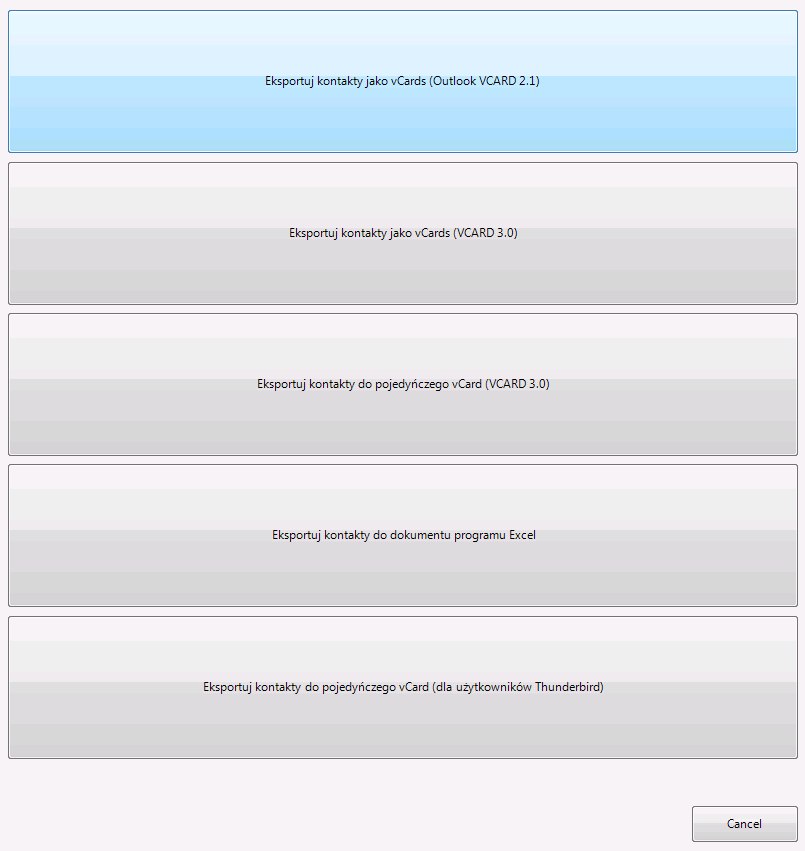
Pracownicy EVO ponownie stworzyli kilka przydatnych addonów dla programu Outlook  zaraz po EVO Collaborator. Nazwali to Power Toys dla programu Outlook. Ten zbiór dodatków posiada m.in narzędzie eksportu kontaktów Outlook. Istnieje 5 sposobów eksportowania kontaktów poprzez PTO:

Power Toys dla programu Outlook
1. Eksportuj  Kontakty jako vCard (Outlook vCard (2.1)) – Działą to tak samo jak „Zapisz jako” w programie Outlook z  wyjątkiem, że Outlook może zapisać tylko jedne  vCard jednocześnie. PTO jest w stanie zapisać cały folder kontaktów naraz.

2. Kontakty Eksportuj jako vCard (vCard (3.0)) – Tak samo jak # 1 z wyjątkiem zapisywania vCard w formacie vCard 3.0.


3. Eksport kontaktów do pojedyńczego vCard (vCard 3.0) - Ponieważ protokół vCard jest w stanie przechowywać wiele kontaktów w jednym pliku, PTO oszczędza kłopotów z zarządzaniem setek jak nie tysięcy plików vCard.


4. Eksport kontaktów jako dokument Excel - PTO pozwala na wyeksportowanie wszystkich kontaktów programu Outlook do pliku Excel dla usprawnionego wyglądu wizualnego z zachowaniem całej struktury.


5. Eksport kontaktów do pojedyńczego vCard (dla Thunderbirda) - W rzeczywistości, pliki vCard z programu Outlook mają niewielkie problemy ze zgodnością w przypadku ich importu do programu Thunderbird. PTO pomaga dostosować i usprawnić ten transfer aby Thunderbird mógł zaimportować vCards tak głądko jak tylko się da


Oto ogólne wytyczne, aby wyeksportować kontakty programu Outlook:


1. Ściągnij Power Toys dla programu Outlook z oficjalnej strony internetowej EVO.


2. Zamknij program Outlook i uruchom setup.exe z uprawnieniami administratora


3. Otwórz Outlook i kliknij na wstążkę Power Toys u góry ekranu


4. Kliknij na „Eksportuj Kontakty


5. Wybierz swój folder z kontaktami


6. Wybierz jeden z 5 rodzaji eksportu


7. Pojawi się folder pokazujący wszystkie pliki vCard chronologicznie


Jak widzisz, exportowanie kontaktów Outlook to teraz bułka z masłem !

Jak wyeksportować zadania programu Outlook

Tworzenie kopii zapasowej zadań programu Outlook w trybie offline

W przypadku braku synchronizacji zadań programu Outlook z serwerem lub serwisem, ludzie będą myśleć o eksporcie swoich kontaktach do plików iCal (plików .ics), .csv, .pst lub programu Excel. Jeśli pracujesz tylko z programem Outlook, zaleca się wyeksportować zadania do plików .pst dla najlepszej jakości importu w przyszłości. Jednak użytkownicy najprawdopodobniej eksporują zadań programu Outlook w celu wykorzystania ich w innej aplikacji lub importu bazy danych. Metoda .csv nie jest dobrym wyborem, ponieważ znaki języków obcych w zadania zostaną uszkodzone po eksporcie. Dlatego własnie najlepszym i najbardziej kompatybilnym sposobem eksportu jest użycie iCal.
Power Toys dla programu Outlook
Pracownicy EVO ponownie stworzyli kilka przydatnych addonów dla programu Outlook  zaraz po EVO Collaborator. Nazwali to Power Toys dla programu Outlook. Ten zbiór dodatków posiada m.in narzędzie eksportu zadań Outlook. Istnieją 2 sposoby eksportowania zadań poprzez PTO:

1. Export tasks as vCalendars (Outlook ICal (ics)) –  Eksportuj zadania jako vCalendars (Outlook Ical(ics)) - Działa to tak samo jak „Zapisz jako” w programie Outlook z  wyjątkiem, że Outlook może zapisać tylko jedno zadania jednocześnie. PTO jest w stanie zapisać cały folder zadań naraz.

2. Eksport zadania do pojedyńczego vCalendar (iCal (ics)) - Ponieważ protokół vCalendar jest w stanie przechowywać wiele zadań w jednym pliku, PTO oszczędza kłopotów z zarządzaniem setek jak nie tysięcy plików iCal(ics)

Oto ogólne wytyczne, aby wyeksportować spotkania programu Outlook:

1. Ściągnij Power Toys dla programu Outlook z oficjalnej strony internetowej EVO.


2. Zamknij program Outlook i uruchom setup.exe z uprawnieniami administratora

3. Otwórz Outlook i kliknij na wstążkę Power Toys u góry ekranu

4. Kliknij na „Eksportuj Zadania

5. Wybierz swój folder z zadaniami


6. Wybierz jeden z 2 rodzaji eksportu


7. Pojawi się folder pokazujący wszystkie pliki iCal(ics) chronologicznie


Jak widzisz, exportowanie kontaktów Outlook to teraz bułka z masłem !

Jak wyeksportować spotkania programu Outlook

Tworzenie kopii zapasowej spotkań programu Outlook w trybie offline

W przypadku braku synchronizacji kalendarza programu Outlook z serwerem lub serwisem, ludzie będą myśleć o eksporcie swoich kalendarz do plików iCal (plików .ics), .csv, .pst lub programu Excel. Jeśli pracujesz tylko z programem Outlook, zaleca się wyeksportować zadania do plików .pst dla najlepszej jakości importu w przyszłości. Jednak użytkownicy najprawdopodobniej eksporują kalendarza programu Outlook w celu wykorzystania ich w innej aplikacji lub importu bazy danych. Metoda .csv nie jest dobrym wyborem, ponieważ znaki języków obcych w zadania zostaną uszkodzone po eksporcie. Dlatego własnie najlepszym i najbardziej kompatybilnym sposobem eksportu jest użycie iCal.

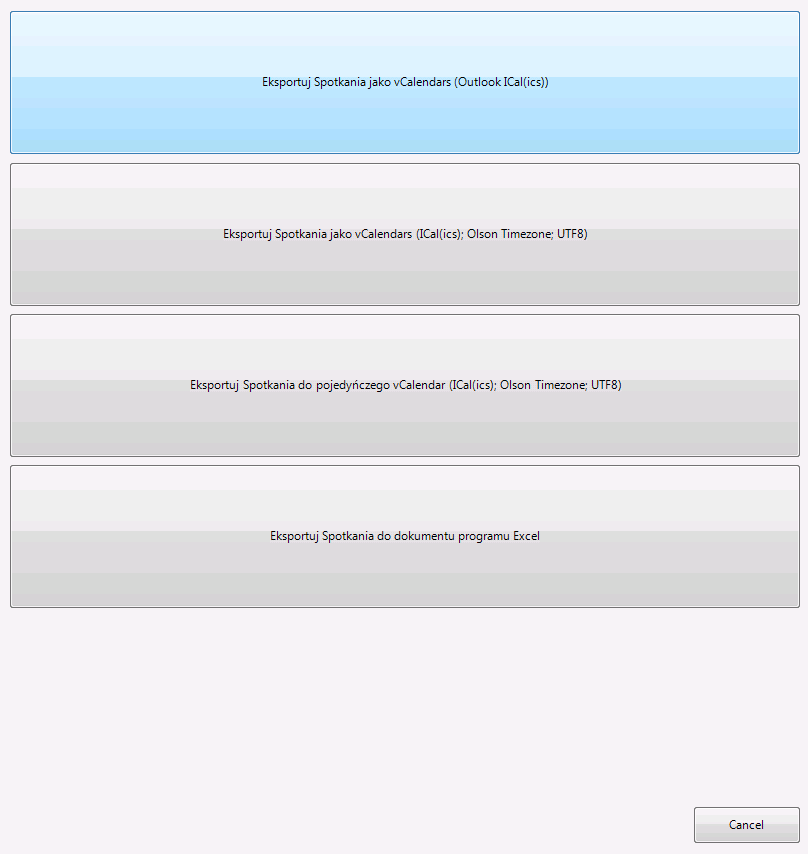
Pracownicy EVO ponownie stworzyli kilka przydatnych addonów dla programu Outlook  zaraz po EVO Collaborator. Nazwali to Power Toys dla programu Outlook. Ten zbiór dodatków posiada m.in narzędzie eksportu spotkań Outlook. Istnieją 4 sposoby eksportowania kalendarz poprzez PTO:
Power Toys dla programu Outlook
1. Eksportuj  Spotkania jako vCalendars (Outlook Ical(ics)) – Działa to tak samo jak „Zapisz jako” w programie Outlook z  wyjątkiem, że Outlook może zapisać tylko jedno spotkanie jednocześnie. PTO jest w stanie zapisać cały folder spotkań naraz.

2. Eksportuj Spotkania jako vCalendars(iCal (ics);Olson Timezone UTF8) – Działa tak samo jak #1, tyle że tutaj zapisujemy spotkania w nawiązaniu do strefy czasowej Olson UTF 8. Olson Timezone jest jedną z najbardziej używanych stref czasowych poza Windows Timezone. Jeśli eksportujesz swoje kalendarze i wydarzenia to innych aplikacji takich jak Kalendarz Google czy innych serwisów kalendarzowych, dany serwis może nie być w stanie rozpoznać ich i import zakończy się porażką. Jednakże, użycie UTF8 zapobiega zmianie zagranicznych znaków w zniekształcone.

3. Eksport kalendarz do pojedyńczego vCalendar (iCal (ics); Olson Timezone UTF8) - Ponieważ protokół vCalendar jest w stanie przechowywać wiele wydarzeń w jednym pliku, PTO oszczędza kłopotów z zarządzaniem setek jak nie tysięcy plików iCal(ics)

4. Eksport kalendarz jako dokument Excel - PTO pozwala na wyeksportowanie wszystkich kalendarzy i wydarzeń programu Outlook do pliku Excel dla usprawnionego wyglądu wizualnego z zachowaniem całej struktury.

Oto ogólne wytyczne, aby wyeksportować spotkania programu Outlook:

1. Ściągnij Power Toys dla programu Outlook z oficjalnej strony internetowej EVO.

2. Zamknij program Outlook i uruchom setup.exe z uprawnieniami administratora

3. Otwórz Outlook i kliknij na wstążkę Power Toys u góry ekranu


4. Kliknij na „Eksportuj Spotkania

5. Wybierz swój folder z kalendarzami


6. Wybierz jeden z 4 rodzaji eksportu


7. Pojawi się folder pokazujący wszystkie pliki iCal(ics) chronologicznie


Jak widzisz, exportowanie kalendarzy i wydarzeń Outlook to teraz bułka z masłem !

sobota, 25 lutego 2017

Synchronizacja Kalendarza Google i Gmaila z programem Outlook z notyfikacjami push w czasie rzeczywistym

2 lata minęły  od czasu kiedy ostatnio napisał artykuł na temat "Jak synchronizować Kalendarz Google z programem Outlook". Wiele rzeczy się zmieniło od tamtego czasu. Teraz wielu z Was już wie, jak synchronizować Kalendarz Google oraz książkę adresową z Office 365, Outlook 2016/2010/2013/2007. Dzisiaj mam zamiar zaktualizować ten artykuł i opowiedzieć jak również zsynchronizować Google Task z programem Outlook, jak synchronizować Kalendarz Google w czasie rzeczywistym, oraz jak zsynchronizować skrzynkę odbiorczą Gmaila w programie Outlook używając IMAP w czasie rzeczywistym oraz technologii notyfikacji push.


Aby odswieżyć naszą pamięć :
Google Calendar Sync: Błąd synchronizacji kalendarza. Error: 2016. Proszę sprawdzić nasze Centrum Pomocy w celu otrzymania większej ilości informacji.

Powyższy komunikat o błędzie zaczął się pojawiać  8/1/2014 kiedy staraliśmy się używać darmowego Google Calendar Sync dla programu Outlook. Powodem było to, że Google zakończył dostęp tej darmowej aplikacji do swoich usług synchronizacji. Zamiast dostarczać bezpłatne usługi, użytkownicy muszą zapłacić, aby kontynuować używanie następcy o nazwie GASMO (Google Apps Sync for Microsoft Outlook), podczas gdy Microsoft wciąż nie wdrożył sposobu synchronizacji  kontaktów / kalendarza / zadań Google ze swoim najnowszym programem Outlook 2016. Bezpłatni użytkownicy Gmaila szukają alternatyw dla GASMO aż do dnia dzisiejszego.

Technologia Push

Oprócz problemu z GASMO, wierzę, że wielu z Was korzysta ze smartfonów z systemem Android. Gdy konto Gmail odbiera wiadomości mail, smartfon poinformuje Cię. Być może jesteś do tego już tak przyzwyczajony, że nie zdajesz sobie sprawy, że jest to funkcja Gmail Push Email. Z tym systemem powiadomień Push możesz odbierać wiadomości e-mail w czasie rzeczywistym. Jednak w przypadku korzystania z programu Outlook, nadal jest on ograniczony wyłącznie do sprawdzania e-maili co kilka minut. Czy jest jakiś sposób dla programu Outlook aby osiągnąć synchronizację skrzynki odbiorczej Gmail również w czasie rzeczywistym ?

What is real-time Google calendar sync with Outlook?

Calendar entries you created elsewhere (for example on an android smartphone) are pushed to your other devices or software immediately.  As far as I know, almost all other sync tools still rely on manual or sync-counter to pull new entries from Google Calendar.

Czym jest Synchronizacjia Kalendarza Google z programem Outlook w czasie rzeczywistym ?
Kalendarze utworzone w innym miejscu (na przykład na Androidzie) są natychmiast przekazywane do innych urządzeń lub oprogramowań. O ile mi wiadomo, prawie wszystkie inne narzędzia synchronizacji nadal polegają na ręcznej synchronizacji Kalendarza Google

Czym są notyfikacje push Gmail ?

Nowo przybyła poczta konta gmail może zostać przekazana notyfikacje push Gmail. Gdy nowe maile przybyją do twojej skrzynki odbiorczej Gmail, Google wyśle powiadomienie do twojego urządzenia lub oprogramowania. Następnie usłyszysz dźwięk alarmu i rozpocznie się proces automatycznej synchornizacji


Czy jest to możliwe dla nas, aby zsynchronizować zarówno Gmail i Kalendarz Gmail z programem Microsoft Outlook w czasie rzeczywistym, jak wspomniano powyżej?


Oczywiście, że jest to możliwe! EVO Collaborator dla programu Outlook zrobi wszystko za Ciebie. Oprócz synchronizacji kontaktów i zadań Gmaila z programem Outlook, doświadczysz korzyści związanej z synchrozniowaniem w czasie rzeczywistym


Technologia EVO Collaborator dla programu Outlook


EVO Collaborator dla programu Outlook wykorzystuje wiele różnych API Google, w tym Google Contacts API, Google Calendar API, Gmail, Google Tasks API, dzięki czemu Outlook może komunikowac się z usługami Google. Tymczasem CardDAV i CalDAV mają również zastosowanie do synchronizacji z popularnymi usługami CardDAV i CalDav, takimi jak iCloud, Synology, Yahoo !, GMX, ownCloud itd.

Podsumowanie ECO synchronizacji z kontaktami, kalendarzami i zadaniami Google

1. Ściągnij i zainstaluj EVO Collaborator dla programu Outlook i uruchom go jako administrator

2. Otwórz program Outlook 2007/2010/2013/2016 i kliknij na zakładkę EVO


3. Kliknij na Konfiguruj Profile i wybierz Profil#6


4. Wprowadź swój adres email ( jeśli posiadasz konto gmail skonfigurowane w programie Outlook, twoje konto Gmail zostanie automatycznie wykryte i wyświetlone w polu mail) i kliknij TEST aby kontynuować Google OAuth


5. Po zakończonej autoryzacji, kliknij Zastosuj i Wyjdź aby opuścić okienko konfigurowania profili. Synchronizacja nastąpi w tym momencie. Kliknij Kalendarz/ Kontakty/ Zadania w dolnym lewym rogu programu Outlook aby odnaleźć swoje dane.


Ostateczny i kompletny towarzysz Gmail dla programu Outlook w końcu tutaj jest.
Z ECO Google Kontakty / Kalendarze / Zadania oraz powiadomieniom push Kalendarza Google i Gmaila  z programem Outlook, teraz Microsoft Outlook i Google Gmail są w końcu jak jedna rodzina.